IPadのマイクロソフトOffice編集制限とは?無料の罠と2026年最新策
「新しく購入したiPadにWordやExcelの公式アプリをインストールしたのに、いざ文字を入力しようとすると『編集するにはサブスクリプションが必要です』と表示されて作業が進まない」――こうした切実なトラブル報告が、2026年を迎えた現在もSNSや知恵袋、ITサポートの窓口で連日のように寄せられています。スマートフォンでは問題なく無料で使えていた経験から、「タブレット端末でも同様に無料で文書作成や表計算ができる」と思い込んでしまうユーザーは少なくありません。
しかし、アップル製品とマイクロソフト製品が交差するこの領域には、見落としがちなライセンス規約とハードウェアの仕様による「決定的な境界線」が引かれています。本稿では、IT専門メディアの現場検証と最新の公式規定をもとに、iPadでマイクロソフト製品が編集できなくなる構造的な理由、画面サイズに隠された制限ルール、そして課金を回避して無料で作業を進める実践的なアプローチまでを徹底的に解き明かします。
📌 【この記事の重要ポイントまとめ】
- 要点1:iPadでWordやExcelが編集できない根本原因は、マイクロソフトが定める「10.1インチ制限」にあり、現行の主要iPadのほぼ全機種が有料サブスクリプション対象となっている。
- 要点2:ブラウザ経由の「Web版(Office on the web)」を活用すれば、10.1インチ超の端末でも完全無料で基本的な文書・表計算の新規作成および編集が可能である。
- 要点3:マクロ(VBA)非対応などの互換性の壁や作業効率を考慮すると、本格的なビジネス用途ではSurface等のWindows機との棲み分けを正しく見極める必要がある。
【なぜ編集できない?】iPadでマイクロソフトOfficeが「閲覧専用」になる決定的な理由
App StoreからダウンロードしたWordやExcel、PowerPointを起動し、いざタップしてもキーボード入力が受け付けられず「閲覧のみ(読み取り専用)」になってしまう――この現象に直面したとき、多くの人がアプリの不具合やログインエラーを疑います。しかし、iPad Office 使えない理由の9割以上は故障ではなく、マイクロソフトが長年グローバルで適用している厳密なライセンス基準に起因しています。
マイクロソフトは自社の生産性ソフトウェアに関して、「ディスプレイサイズが10.1インチ以下のデバイス」を閲覧および基本的な編集が可能なモバイル端末と定義しています。一方で、「10.1インチを超えるデバイス」は一般的なPCと同等のプロフェッショナル向け作業環境とみなされ、フル機能の利用には有料のライセンス契約を義務付けています。このiPad 10.1インチ制限とは、同社がモバイル向け無償提供とデスクトップ向け有償サービスの境界線として定めた絶対的な防壁です。
市場に出回るiPadのラインナップを振り返ると、無印のiPad(第10世代および後継機)は10.9インチ、iPad AirやiPad Proは11インチおよび13インチであり、現在新品として流通しているほぼすべてのモデルがこの10.1インチ基準を明確にオーバーしています。唯一の例外は8.3インチディスプレイを搭載するiPad miniのみです。つまり、最新のiPadを購入してアプリを入れた時点で、規約上iPad エクセル ワード 編集できない状態に自動的に分類される仕組みとなっています。
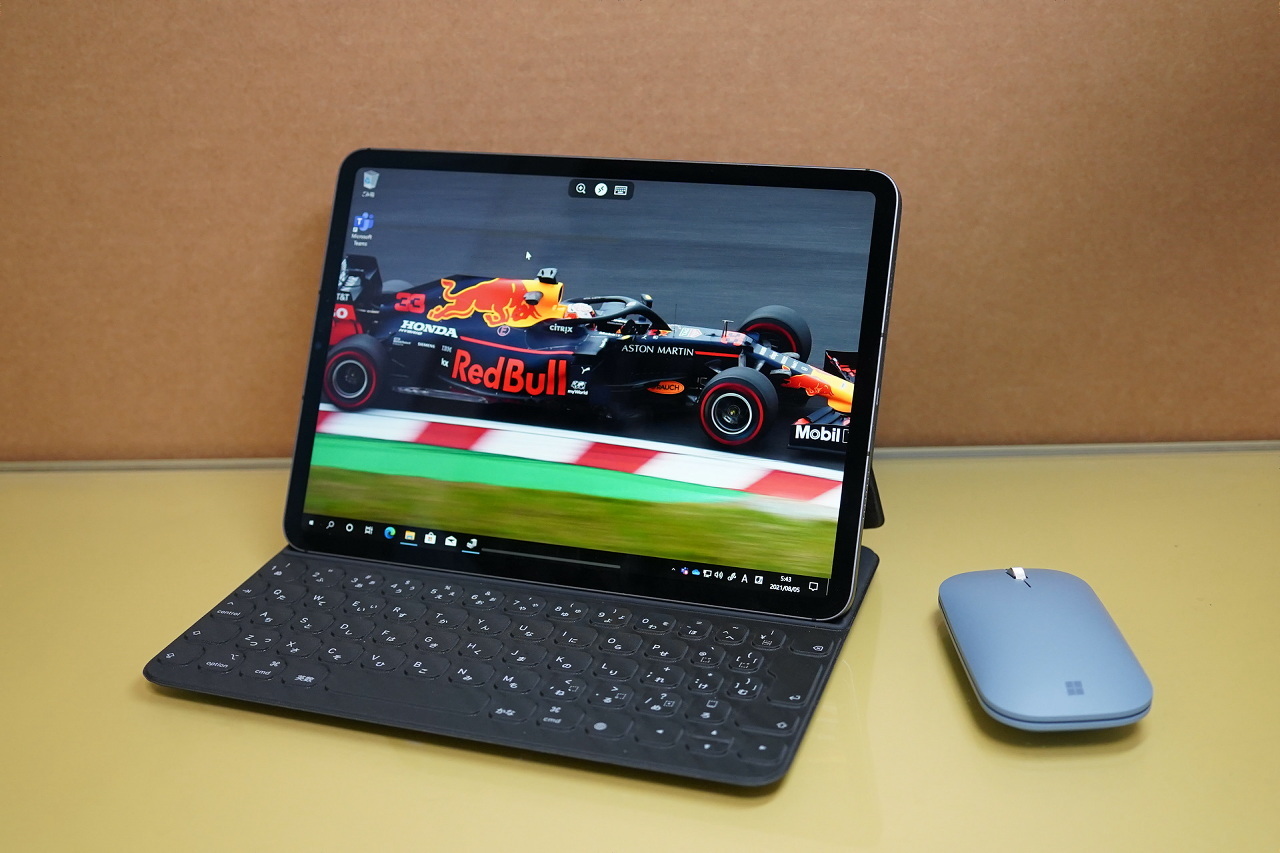
【徹底比較】無料版と有料版の違い|機能制限とサブスクリプション料金の実態
では、実際に無料で使える範囲と有料サブスクリプションの導入で解放される領域には、どのような隔たりがあるのでしょうか。マイクロソフト公式ドキュメントおよび編集部による実機検証データをもとに、利用環境ごとの差異を詳細に整理しました。
| 項目 | 詳細・数値データ | 一般的な基準・相場 | 編集部の見解・評価 |
|---|---|---|---|
| 無料版の対象画面 | 10.1インチ以下(iPad miniのみ該当) | モバイル端末無償基準 | 大画面モデル全盛の今、対象端末は極めて限定的 |
| 10.1インチ超のアプリ | 閲覧のみ可能(編集・保存はロック) | 無償ビューアー扱い | 編集には必ずM365ライセンスが必要となる壁 |
| Webブラウザ版(無料) | Safari等で利用可(機能制限あり・マクロ不可) | クラウド基本機能 | レイアウトがシンプルなら実用的な回避手段 |
| 個人向け有償ライセンス | Microsoft 365 Personal(年額約14,900円 / 月額約1,490円) | 個人向けSaaS標準相場 | 1TBのOneDriveクラウド容量と同時5台利用が付帯 |
| 実務上の互換性 | マクロ/VBA非対応、フォント置換の発生リスク | iPadOSアプリ特有の制約 | 有償契約後もPC完全代替には至らない盲点 |
把握しておくべきiPad Office 無料版 制限事項は単に文字入力ができるかどうかだけにとどまりません。無料版(iPad mini等)であっても、ワードアートの高度な編集、セクション区切りの詳細設定、Excelにおけるピボットテーブルの細かなレイアウト変更などは無効化されています。さらに、日常の業務で多用されるVBAマクロの実行はiPadOS版アプリでは一貫して非対応となっており、これは有償サブスクリプションを契約しても解除されない仕様です。
有償プランを検討する場合、標準的な選択肢は「Microsoft 365 Personal」となります。2026年時点のiPad Microsoft 365 サブスクリプション料金は年額約14,900円(月額換算約1,490円)前後で推移しており、PCやスマートフォンを含む最大5台のデバイスで同時サインインが可能です。これには1TBのクラウドストレージ(OneDrive)が含まれるため、単なるOfficeの利用権としてだけでなく、バックアップ環境への投資として価値を見出せるかどうかが判断基準となります。
購入不要?iPadでWordやExcelを完全無料で編集する実践的な裏技
「高額な年間サブスクリプションを払うほど毎日は使わないが、提出されたファイルを少し修正したい」というユーザーに向けて、正規の仕組みを活用したiPad Word Excel 無料で使う裏技が確立されています。その代表格が、ブラウザを利用した「Office on the web(Web版)」の活用です。
iPadにプリインストールされているSafariやGoogle Chromeからマイクロソフトのポータルサイトへアクセスし、保有している個人のアカウントでiPad マイクロソフトアカウント ログインを行います。Web版のWordやExcelは、端末の画面サイズによる10.1インチ制限を受けない仕様となっているため、iPad Microsoft 365 無料のままブラウザ上で直接ドキュメントを新規作成したり、既存のファイルをOneDrive経由で開いて編集することが可能です。
Web版をスムーズに利用するための実践的な手順は以下の通りです。
- Safariを起動し、「office.com」にアクセスして無料のマイクロソフトアカウントでサインインする。
- 画面左上のアプリランチャーから「Word」または「Excel」を選択する。
- ローカルのiPad内にあるファイルを編集する場合は、事前にOneDriveにアップロードしてから開く。
- Safariの共有ボタンから「ホーム画面に追加」を実行し、Webアプリ(PWA)感覚で即座にアクセスできる環境を構築する。
この運用であれば、簡易的なテキスト修正や表の数値入力、関数の記述を完全に費用ゼロで行えます。ただし、オフライン環境では動作しない点、および複雑なアニメーションや高度な印刷レイアウトの微調整には制約が伴う点には留意しなければなりません。
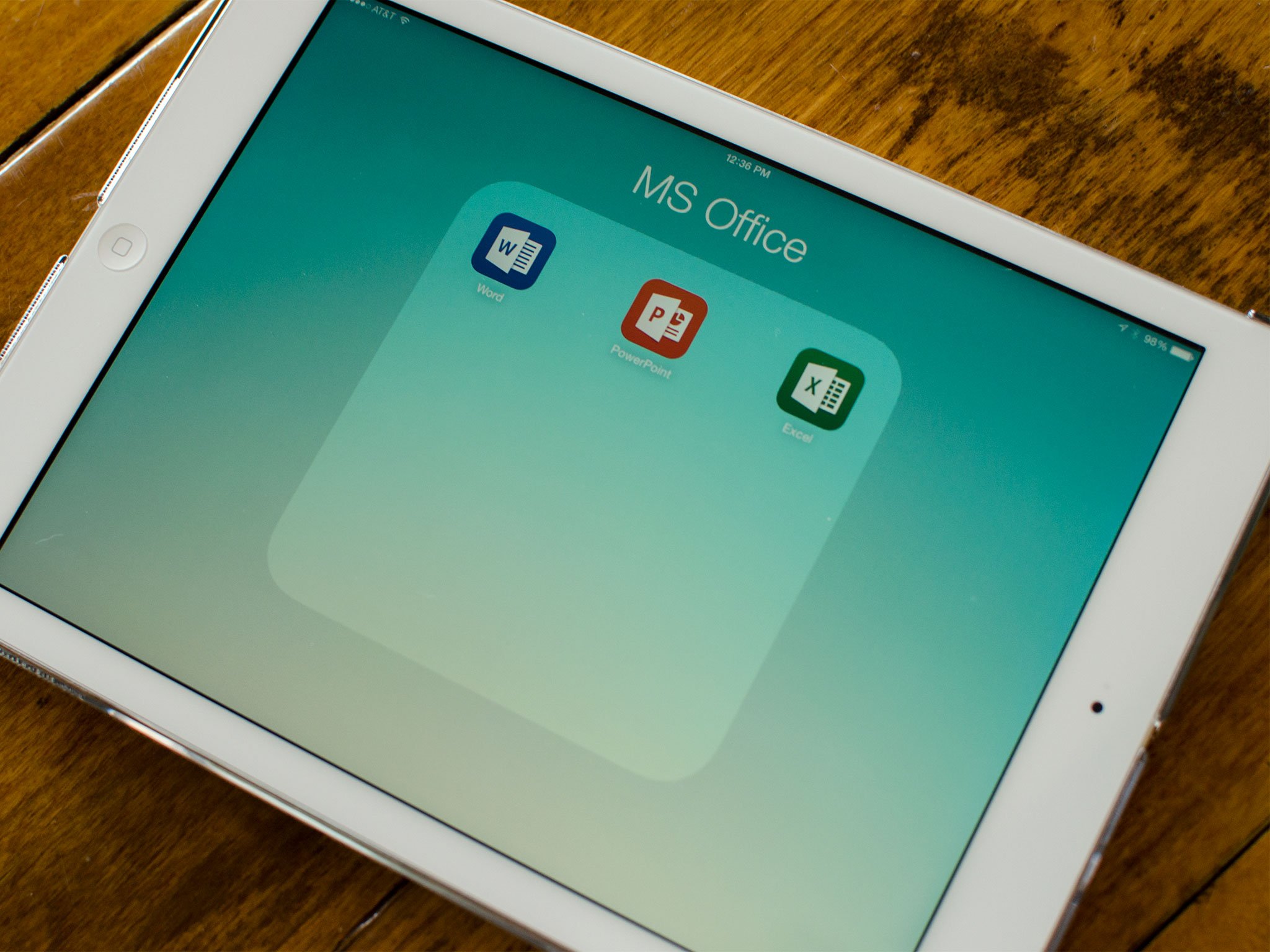
【実態検証】利用者の生の声とキーボード接続・Surface比較で見えたリアル
ネット上の掲示板やSNSでは、「iPadに外付けキーボードを付ければノートPCは不要になる」という言説が定期的に盛り上がりを見せます。しかし、現場のデスクワークで実務に投入したユーザーの間からは、理想と現実の落差に対する悲鳴が上がっています。
実際のビジネスパーソンや学生が発信した体験談を分析すると、不満の上位に挙がるのは「ショートカットキーの挙動不一致」と「ファイル管理の煩雑さ」です。WindowsやMacで長年染み付いたキーボード操作がiPadOS上では再現されないケースが多く、日本語入力時の変換レスポンスやカーソル移動のフィーリングに違和感を覚える人が目立ちます。また、iPad キーボード マイクロソフト接続においては、Bluetooth接続の「Microsoft Designer Compact Keyboard」等の汎用キーボード自体は快適にペアリングできるものの、Officeアプリ側が独自のキーバインドを要求するため、PCと全く同じスピードでのタイピングを期待するとストレスの原因になります。
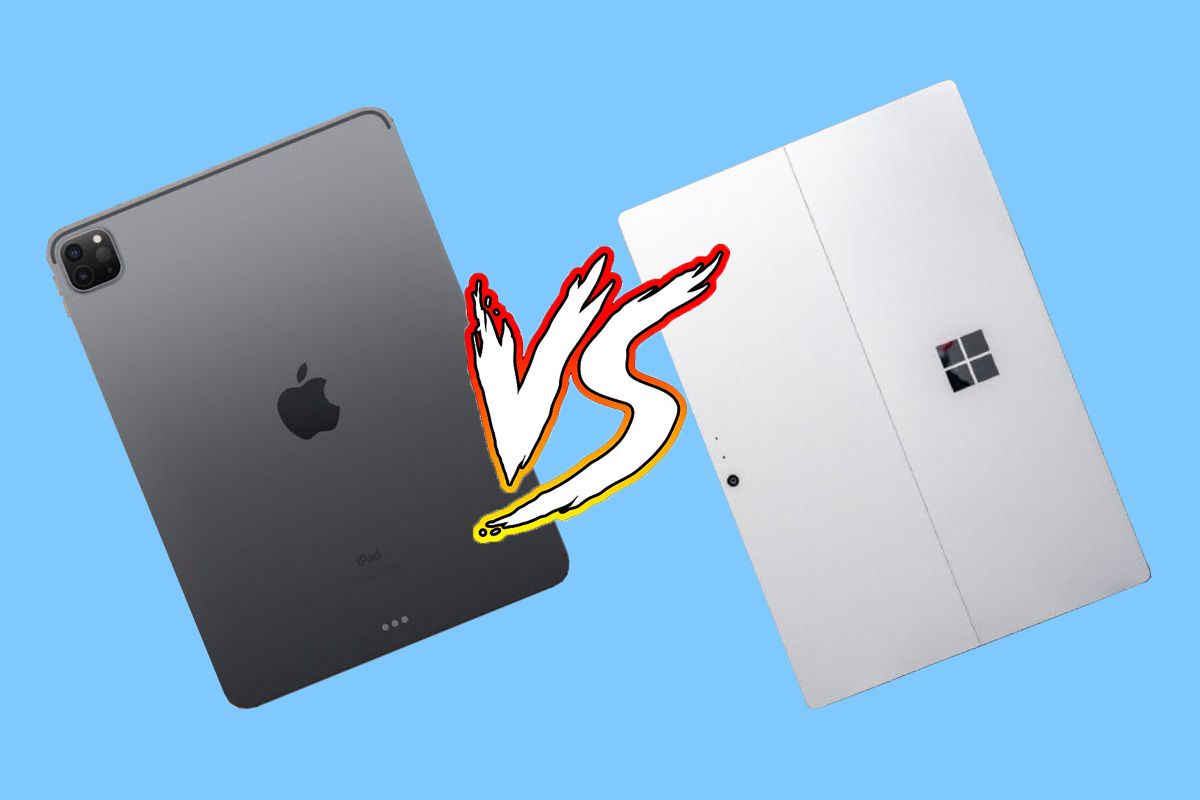
ここで必ず比較対象に挙がるのがマイクロソフト純正の2in1端末であるSurfaceシリーズです。市場でのiPadとSurface 比較 評判を紐解くと、両者の性格は根本から異なっていることが浮き彫りになります。
Surface Proは純粋なWindows 11を搭載しているため、フル機能のデスクトップ版Office、複雑なマクロプログラム、社内専用の会計・基幹システムが何一つ制限されることなく動作します。「Officeソフトでの本格的なデータ集計や報告書作成を外出先で行う」ことが主目的であれば、iPadに無理やり周辺機器を買い足してOffice環境を整えるよりも、最初からSurfaceを選択した方が作業効率の面でもライセンスの面でも合理的であるというのが、多くのIT担当者が口を揃える結論です。
一般に知られていない盲点とネットの誤解|失敗を防ぐライセンスの選び方
デジタル機器の利便性が向上する一方で、規約の解釈違いによるトラブルも顕在化しています。最大の落とし穴は「商用利用権(Commercial Use Rights)」の存在です。多くの一般ユーザーは「無料版でも動けば仕事に使っても問題ない」と誤認しがちですが、マイクロソフトの利用規約において、無料アカウントで利用可能なOfficeは非商用(私的利用)に厳格に限定されています。
仮に10.1インチ以下のiPad miniを所有し、アプリ上で無料で編集作業ができたとしても、それが会社の業務、個人事業主の請求書作成、副業の成果物作成である場合、正規の商用ライセンス(Microsoft 365 Business Standard等)を契約していない限りライセンス違反となります。教育機関から配布されている学術アカウントや、企業が発行したエンタープライズアカウントでログインしている場合は問題ありませんが、私用アカウントを業務に流用する行為にはコンプライアンス上の重大なリスクが伴います。
さらに、iPad マイクロソフト製品の互換性に関する過度な期待も禁物です。フォント環境の違いにより、Windowsで作成されたMeiryoや游明朝のレイアウトがiPad上では別の代替フォントに置き換わり、改行位置やセル幅が崩れてしまうトラブルは日常茶飯事です。iPad マイクロソフト 2026年最新動向を注視すると、クラウド版Copilotの統合などAI機能のモバイル最適化は著しく進展しているものの、OSの根幹に起因する組版やマクロの制約はあえて統合されていません。これは同社がPCプラットフォームの優位性を保ちつつ、モバイルを補助ツールとして位置付けている戦略の現れでもあります。
【プロの結論】おすすめできる人・慎重になるべき人の判断基準
情報機器の選定において最も重要なのは、スペックの優劣ではなく「自身の作業タスクがiPadOSの割り切りに合致しているか」という心理的な見切りです。これまでの検証を踏まえ、iPadでのマイクロソフト環境運用をおすすめできる層と、PC環境を優先すべき層の境界線を明確に示します。
▼ iPadでのOffice利用が適している人
- 社外や大学で、配布されたWordのレジュメやPowerPointのスライドを閲覧・確認することが中心の人
- 既に会社のPCや自宅のMacで「Microsoft 365」を契約しており、既存アカウントで端末問わず連携したい人
- Apple Pencilを使ったPDF校正や手書きメモの挿入など、タッチ操作ならではの恩恵を最優先したい人
- 長文の執筆や複雑な計算を行わず、Web版の軽作業で十分に対応可能な人
▼ iPadでのOffice利用を再考すべき人(PCやSurface推奨)
- ExcelでVBAマクロ、高度な関数、データモデルを駆使した大量の集計業務を日常的にこなす人
- ミリ単位での厳密なレイアウト調整、学会提出論文、自治体指定の公的書類を作成する人
- 「キーボードとマウスをつなげばiPadは完全にノートPCの代わりになる」と期待している人
- 追加の月額・年額サブスクリプションコストを一切支払う意思がない大画面iPadユーザー
【アイ パッド マイクロソフト】に関するよくある質問(FAQ)
Q1:iPadでWordやExcelのアプリをダウンロードするだけで課金が発生することはありますか?
A1:いいえ、App Storeからのアプリ自体のダウンロードは完全無料です。インストールしてサインインしない状態、あるいは無料アカウントでログインした状態では自動的に「無料ビューアー(閲覧専用)」として起動するため、ユーザーがアプリ内で有料プランの購入承認を行わない限り、勝手に請求が発生することはありません。
Q2:iPad miniなら本当に完全に無料でワードやエクセルの編集ができるのですか?
A2:はい、私的な非商用利用に限り、無料のマイクロソフトアカウントでログインすることで基本的な作成・編集・保存が可能です。ただし、iPad miniであっても高度な書式設定などの一部プレミアム機能はロックされており、業務利用(商用)を行う場合は別途有償ライセンスの契約が規約上義務付けられています。
Q3:昔買った買い切りのOffice(Office Home & Business 2021/2024など)のプロダクトキーはiPadで使えますか?
A3:利用できません。パッケージ版やPC付属の買い切り型OfficeライセンスはWindowsおよびMac向けに発行されているものであり、iPadOS版アプリの編集権限をアンロックすることはできません。iPadでネイティブアプリの編集機能を有効化するには、サブスクリプション型の「Microsoft 365」ライセンスが必須となります。
まとめ:2026年のiPad活用は「画面サイズ」と「用途」の見極めから
iPad上でマイクロソフトのOfficeを動かす際に生じる戸惑いやトラブルは、ユーザー側の知識不足というよりも、デバイスの進化スピードとソフトウェアライセンスの境界設定が乖離していることによって生じています。10.1インチという境界線の存在を把握していれば、「急に編集できなくなった」と混乱することはなくなります。
月額費用をかけずに乗り切るのであればSafariを活用したWeb版Officeの活用が最もスマートな選択肢であり、日々の本格的な業務を任せるのであれば素直にMicrosoft 365 Personalを契約するか、フルスペックのWindowsが動くSurfaceへの移行を検討するのが賢明です。自身の道具に求める役割が「軽快な情報閲覧と手書き」なのか、それとも「過不足のないデスクトップ作業環境」なのかを見極め、ライフスタイルに最も無駄のない選択を行ってください。 (出典: アイ パッド マイクロソフト(Yahoo!ニュース))
毎日更新されるトレンド情報を分析・発信中。役立つ裏技やおすすめ情報を分かりやすく紹介します。
